

Web面接、もう怖くない! カンペで差をつける秘訣を徹底解説
✍️ この記事の執筆者
田中美咲(人事コンサルタント)
- 大手人材会社で5年間、新卒採用コンサルタントとして従事
- 累計300社以上の動画選考導入をサポート
- 年間1,000名以上の就活生の動画選考対策を指導
- 自身も就活時代は容姿にコンプレックスを抱えながら大手企業5社から内定獲得
📖 この記事はこんな人におすすめ
- Web面接でカンペを使いたいが、バレないか不安な方
- Web面接で緊張してしまい、うまく話せない就活生
- カンペの効果的な作り方や配置方法を知りたい方
- ZoomやGoogle Meetでのカンペ活用術を学びたい方
- Web面接で自信を持って回答できるようになりたい方
「Web面接、なんだか緊張する…」「カンペって使っても大丈夫なの?」そう思っているあなたへ。
この記事では、Web面接でカンペを最大限に活用し、自信を持って面接を突破するための秘訣を伝授します。カンペのメリット・デメリットから、バレないための作成方法、効果的な使い方まで、Web面接のプロが徹底解説。
この記事を読めば、もうWeb面接への不安はなくなるはずです。
Web面接でカンペを使うメリット・デメリット
Web面接は、対面での面接とは異なり、自宅などの慣れた環境で受験できるという大きな特徴があります。そのため、事前に資料を準備したり、カンペ(カンニングペーパー)を活用したりすることが可能です。
しかし、カンペの使用にはメリットとデメリットが伴います。ここでは、それぞれの側面について詳しく見ていきましょう。
メリット
Web面接でカンペを活用することで、以下のようなメリットが得られます。
カンペ活用の4つのメリット
1️⃣ 緊張の緩和
初めてのWeb面接や、緊張しやすい方にとって、カンペは心の支えとなります。話す内容があらかじめ整理されていることで、落ち着いて面接に臨むことができます。特に、企業への質問事項や、自分の強みを伝える際のキーワードなどをメモしておくと安心感が増します。
2️⃣ 回答の精度向上
事前に準備した内容を確認しながら話せるため、質問に対して的確で分かりやすい回答をしやすくなります。特に、専門的な内容や、自己PR、志望動機など、論理的に説明する必要がある場面で効果を発揮します。これにより、面接官に自分の能力や意欲をしっかりと伝えることができます。
3️⃣ 時間管理の助け
面接時間は限られています。カンペに話す内容の要点や、各質問に割く時間の目安をメモしておけば、話が長くなりすぎるのを防ぎ、時間内に効率よくアピールすることができます。これにより、面接官に「時間管理ができる人だ」という印象を与えることも期待できます。
4️⃣ 情報整理の促進
カンペを作成する過程で、自分の経歴やスキル、志望動機などを改めて整理することになります。このプロセス自体が、自己分析を深め、面接での受け答えに自信を持つための良い機会となります。
デメリット
一方で、カンペの使用には注意すべきデメリットも存在します。これらを理解せずに使用すると、かえってマイナス評価につながる可能性があるため、十分な対策が必要です。
⚠️ カンペ使用の注意点
- 不自然な視線:カンペばかりを見ていると、面接官の目を見ずに話していることが明らかになり、不自然な印象を与えます。これは、面接官への敬意を欠いていると捉えられたり、誠実さに欠けると判断されたりする可能性があります。
- 棒読みになってしまう:カンペに書かれた文章をそのまま読み上げると、抑揚がなくなり、ロボットのような話し方になってしまいます。感情のこもらない話し方は、意欲の低さや、コミュニケーション能力の不足と判断されるリスクがあります。
- カンペへの過度な依存:カンペがないと何も話せなくなってしまう、という状態は避けたいところです。想定外の質問や、話の流れでカンペにない話題になった際に、対応できなくなってしまう可能性があります。
- バレるリスク:視線の動きや、不自然な間、カンペを見ていることが明らかな仕草などは、面接官にカンペの使用を悟られる原因となります。一度カンペの使用がバレてしまうと、面接官からの信頼を失い、評価に悪影響を及ぼす可能性があります。
カンペがバレる原因とは?
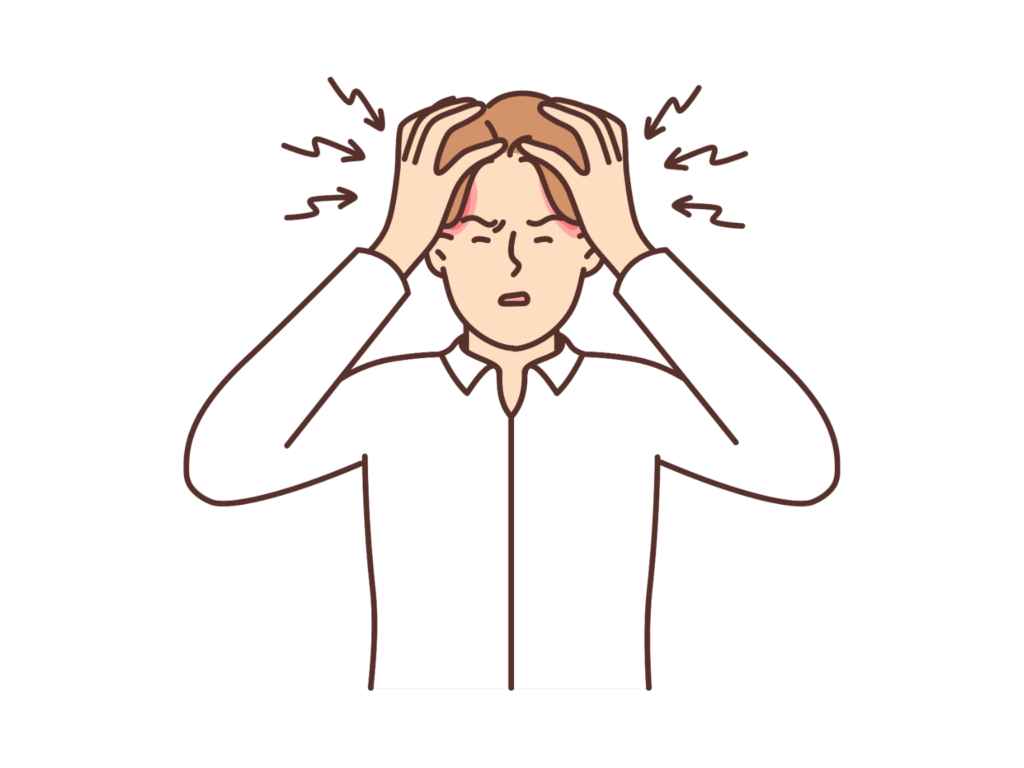
Web面接でカンペを使いたいけれど、「バレたらどうしよう…」と不安に感じる方もいるでしょう。
カンペがバレてしまうと、準備不足と見なされたり、誠意がないと判断されたりする可能性があります。面接官は、あなたの表情や視線、話し方などから、カンペの使用を察知することがあります。
ここでは、特に注意すべき3つの原因について詳しく解説します。
目線の動き
カンペを使っていることがバレる最も典型的な原因は、目線の不自然な動きです。
面接官と話しているはずなのに、視線が頻繁に画面の下や横に流れると、「何かを見ながら話しているな」と気づかれやすくなります。特に、カメラから大きく外れた場所にカンペを置いていると、視線が不自然に泳ぎ、カンペを見ていることが露骨に分かってしまいます。
💡 ポイント
意識してカメラ目線を保つように心がけ、カンペはカメラのすぐ近くに配置するのが基本です。
視線の泳ぎ
カンペに視線が釘付けになりすぎたり、逆に視線が定まらずに泳いだりする様子も、カンペ使用のサインとなり得ます。
カンペを読み込むことに集中しすぎて、面接官の目を見て話す時間が極端に短くなると、不自然な印象を与えてしまいます。また、カンペを読むことに必死で、視線が画面上をさまよってしまうのも同様に怪しまれる原因となります。
カンペはあくまで補助として使い、面接官との自然なアイコンタクトを意識することが重要です。
話すスピード
カンペに書かれた文章をそのまま読もうとすると、話すスピードが極端に速くなったり、逆に不自然に遅くなったりすることがあります。
特に、カンペを追うのに必死で早口になってしまうと、内容が聞き取りにくくなるだけでなく、焦っている印象を与えてしまいます。逆に、カンペを確認するために会話が途切れてしまうと、間の取り方が不自然になり、カンペを見ていることが露呈しやすくなります。
💡 ポイント
カンペはキーワードを中心にまとめ、自分の言葉で話す練習をすることで、自然な会話のリズムを保つことができます。
バレない!効果的なカンペの作り方
Web面接でカンペを効果的に活用するためには、バレないように工夫して作成することが不可欠です。
カンペは、あくまで面接官に補助的な情報を確認していると悟られずに、自信を持って回答するための「下支え」となるものです。そのためには、闇雲に情報を詰め込むのではなく、戦略的に作成する必要があります。
ここでは、バレないカンペの作成方法として、重要な情報を厳選する、キーワードでまとめる、見やすいレイアウトにするという3つのポイントを解説します。
重要な情報を厳選する
カンペにすべての回答を長文で書き込んでしまうと、どうしても棒読みになってしまい、面接官に怪しまれる原因になります。
そこで、まずは面接で聞かれそうな質問を想定し、それに対する回答の「要点」や「キーワード」だけを抜き出す作業を行いましょう。例えば、「あなたの強みは何ですか?」という質問に対して、「コミュニケーション能力が高く、チームでの協調性を大切にし、目標達成に向けて粘り強く努力できます」といった回答を想定した場合、カンペには「強み:コミュニケーション能力、協調性、粘り強さ」のように、短く要約して記載します。
✅ 成功事例
これにより、カンペを見ながらでも、自分の言葉で自然に話せるようになります。実際に、この方法を実践した学生は、面接官から「自然な受け答えで好印象だった」との評価を受けています。
キーワードをまとめる
長文の回答をそのままカンペに記載するのではなく、箇条書きや短いフレーズで要点をまとめましょう。
例えば、志望動機を説明する際に、企業の理念に共感し、自身のスキルを活かして貢献したいという内容を伝えたいとします。この場合、「企業理念に共感」「〇〇スキルを活かせる」「貢献したい」といったキーワードを並べるだけでも、話すべき内容が頭に入りやすくなります。
キーワードを追うことで、自然な会話の流れを保ちやすくなり、カンペを見ているという印象を与えにくくなります。また、キーワードごとに簡単な補足説明を加えておくのも効果的です。
見やすいレイアウトにする
カンペは、採用担当者にバレないように、かつ、自分が見やすいように作成することが重要です。
そのためには、文字の大きさ、フォント、色分け、余白などを工夫し、短時間で内容を正確に把握できる、視認性の高いレイアウトを心がけましょう。例えば、重要なキーワードは太字にしたり、色を変えたりすることで、目に入りやすくなります。
📋 レイアウトの実践ステップ
- 文字と文字の間、行と行の間に適度な余白を設ける
- 手書きの場合は、大きめの文字で丁寧に書く
- デジタルツールを使用する場合は、読みやすいフォントを選ぶ
- 必要に応じてハイライト機能などを活用する
- スッキリとしたデザインで窮屈な印象をなくす
カンペの置き場所と使い方
作成したカンペを最大限に活かすためには、その配置と使い方が非常に重要です。
面接官に気づかれることなく、自然にカンペの内容を確認し、自信を持って回答するためには、いくつかの実践的なテクニックがあります。ここでは、バレないためのカンペの置き場所と、効果的な使い方について詳しく解説していきます。
カメラの近く
Web面接で最も自然に見えるカンペの置き場所は、カメラの真上や真横など、ご自身の目線があまり動かない場所です。
これにより、カンペを見ていることが面接官に気づかれにくくなります。具体的な配置としては、PCのモニターの上部や、外部モニターを使用している場合はその端などが考えられます。
カンペを置く際は、画面の明るさを調整したり、文字の大きさを工夫したりすることで、より自然に見せることができます。例えば、PCの画面を少し傾けたり、モニターの前に薄い紙を立てかけたりするのも有効な手段です。
画面共有
Web会議ツールの画面共有機能を活用するのも、カンペを隠す効果的な方法の一つです。
Zoom、Google Meet、Microsoft Teamsなどのツールでは、自分だけが閲覧できる画面を共有することができます。例えば、カンペをテキストファイルやPDFで作成し、それを全画面表示で開いて共有します。
⚠️ 注意
この際、共有する画面をカンペのファイルのみに限定し、他のアプリケーションやデスクトップが表示されないように注意することが重要です。これにより、面接官にはカンペが見えていることを悟られずに、内容を参照できます。
付箋を活用
手軽にカンペを作成・配置したい場合は、付箋を活用するのも良い方法です。
PCモニターの端や、画面の縁に目立たない色の付箋でカンペを貼り付けます。小さめの付箋を選び、そこに要点を絞ったキーワードを記載することで、視界の邪魔にならず、かつ必要な時にすぐに確認できます。
付箋の色は、背景に馴染むような薄い色や、PCのフレームの色に近いものを選ぶと、より目立ちにくくなります。また、複数の付箋を使う場合は、互いに重ならないように配置するなど、見た目の自然さも意識しましょう。
ツール別のカンペ活用術
Web面接で利用される主要なツール(Zoom、Google Meet、Microsoft Teamsなど)ごとに、カンペをより効果的に、そしてバレにくく活用するための具体的なテクニックを解説します。
各ツールの特性を理解し、カンペを自然に使いこなす方法を紹介します。
Zoomでの使い方
ZoomでのWeb面接において、カンペの表示方法や確認方法など、バレずにスムーズに活用するための具体的な設定とテクニックを解説します。
Zoomでカンペを使用する際は、まずカンペをテキストファイルやWord文書などで作成し、見やすいようにフォントサイズを調整しておきましょう。
次に、Zoomの画面共有機能を活用する方法があります。共有する画面をカンペのファイルのみに限定することで、面接官に他の画面を見られる心配がありません。
💡 Zoomでの自然な表示方法
より自然に見せるためには、カンペを画面の端に小さく表示させる方法がおすすめです。Windowsであれば「常に最前面に表示」できるフリーソフトを利用したり、Macであれば「ピクチャ・イン・ピクチャ」機能を活用したりすることで、カンペを画面の隅に表示させ、あたかもメモを見ているかのように自然に見せることができます。
Google Meetでの使い方
Google MeetでのWeb面接において、カンペの表示方法や確認方法など、バレずにスムーズに活用するための具体的な設定とテクニックを解説します。
Google Meetでカンペを活用する際は、ブラウザのタブを活用するのが一般的です。
カンペを表示したタブを他のタブと並べて表示し、必要に応じてタブを切り替えることで、自然な操作に見せることができます。ただし、タブの切り替えが頻繁すぎると不自然に見えるため、事前にカンペの内容を頭に入れ、参照する頻度を最小限に抑えることが重要です。
さらに、Google Meetでは「画面共有」機能も利用できます。Zoomと同様に、カンペのファイルだけを共有画面に設定すれば、他の情報が面接官に漏れる心配はありません。また、Google Chromeの拡張機能の中には、デスクトップ上のウィンドウを常に最前面に表示させる機能を持つものもあります。
Microsoft Teamsでの使い方
Microsoft TeamsでのWeb面接において、カンペの表示方法や確認方法など、バレずにスムーズに活用するための具体的な設定とテクニックを解説します。
Microsoft Teamsでカンペを使用する場合、デスクトップアプリの特性を活かした方法が有効です。
まず、カンペをテキストエディタやメモ帳などのシンプルなアプリケーションで開き、フォントサイズを調整して見やすくしておきましょう。次に、Teamsのウィンドウとカンペのウィンドウを並べて表示し、必要に応じてカンペのウィンドウを画面の端に配置します。
💡 Teamsでの効果的な設定
Teamsの会議画面に集中したい場合は、カンペのウィンドウを「常に最前面」に表示させる設定を利用すると便利です。Windowsであれば「Always On Top」といったフリーソフト、Macであれば標準機能やサードパーティ製アプリで実現できます。これにより、Teamsの画面を見て話しているように見せかけつつ、カンペの情報を自然に確認することが可能になります。
カンペ以外にWeb面接を成功させる秘訣
ここまでカンペの活用法について詳しく解説してきましたが、Web面接を成功させるためには、カンペだけに頼るのではなく、他の要素も非常に重要になります。
特に、第一印象を左右する服装や背景、そしてスムーズな進行に不可欠な通信環境は、事前にしっかりと準備しておくべきポイントです。
また、面接の基本となる自己PRや志望動機の準備、そしてカンペに頼りすぎず自然な会話を心がけるための話し方のコツも、あなたの魅力を最大限に引き出すために役立ちます。ここでは、Web面接を成功に導くための、カンペ以外の重要な秘訣を解説していきます。
☑️ Web面接成功のチェックリスト
- 清潔感のある服装と身だしなみを整える
- 背景は整理整頓され、プロフェッショナルな空間を演出する
- 通信環境を事前にテストし、安定した接続を確保する
- 自己PRや志望動機をしっかりと準備する
- カンペはあくまで補助として、自然な会話を心がける
服装・身だしなみ
Web面接だからといって、服装がおろそかになっては禁物です。
画面に映る上半身は特に重要視されるため、清潔感があり、プロフェッショナルな印象を与える服装を心がけましょう。基本的には、対面面接と同じように、スーツやビジネスカジュアルが適しています。
シワのない、アイロンのかかったシャツやブラウスを選び、髪型も顔がよく見えるように整えましょう。アクセサリーは控えめにし、派手なメイクは避けるのが無難です。
背景
面接官はあなたの背後にある空間も見ています。
生活感が出すぎたり、散らかった印象を与えたりする背景は避け、落ち着いた、プロフェッショナルな空間を演出しましょう。理想は、シンプルな壁や、本棚などが整然と並んでいる様子です。
もし自宅の部屋が写り込んでしまう場合は、できるだけ整理整頓を心がけ、生活感のあるものは映らないように工夫してください。バーチャル背景を使用する場合は、ビジネスシーンにふさわしいものを選び、画像が乱れないように事前にテストしておくと安心です。
通信環境
Web面接で最も避けたいトラブルの一つが、通信の途切れや音声の乱れです。
面接中に「聞こえません」「映像が止まります」といった事態が発生すると、集中力が途切れるだけでなく、相手に不快感を与えかねません。事前に、使用するデバイスの充電状況を確認し、可能であれば有線LAN接続に切り替えることをお勧めします。
📋 通信環境チェックステップ
- Wi-Fiの場合は、ルーターの近くで接続する
- 不要な通信を切って回線を安定させる
- 面接開始前に必ず接続テストを行う
- 音声や映像に問題がないか確認する
- 家族にも面接中は静かにしてもらうよう協力をお願いする
まとめ:Web面接でカンペを味方につけて、内定を掴もう!
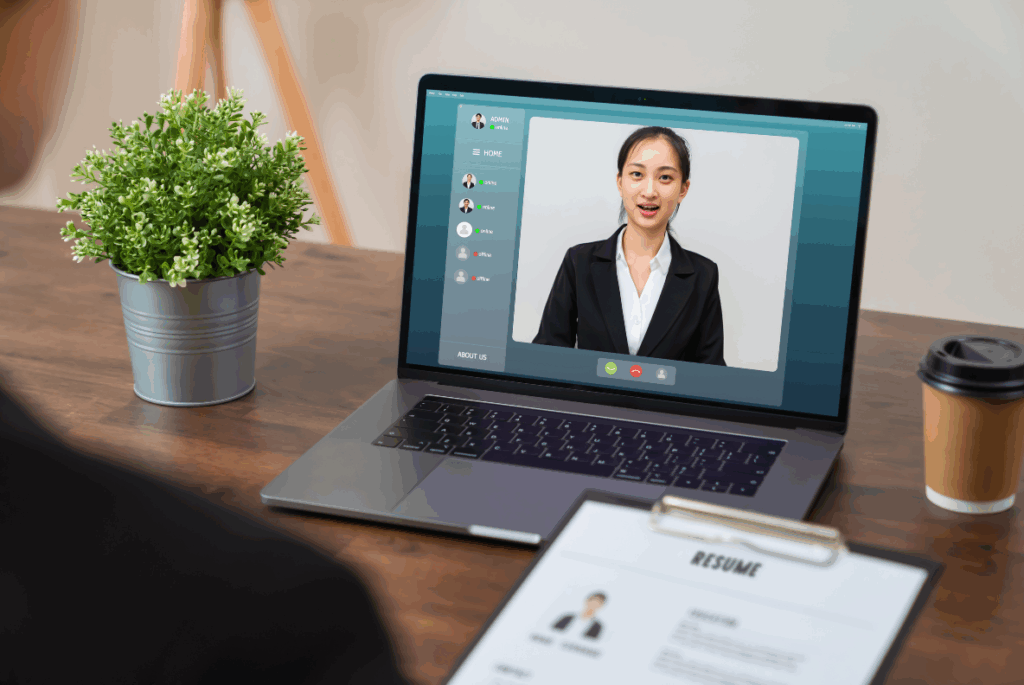
ここまで、Web面接でカンペを効果的に活用するための様々な方法について解説してきました。
カンペは、適切に準備し、自然に活用することで、あなたの面接における強力な味方となります。
📌 カンペ活用の重要ポイント
カンペを「丸暗記した内容を棒読みするための道具」と捉えるのではなく、「話すべき要点を整理し、自信を持って面接に臨むための補助ツール」として活用しましょう。
目線の動きや話すスピードに注意し、あくまで自然な会話の流れを意識することが重要です。また、カンペの内容はキーワード中心にまとめ、簡潔で分かりやすいレイアウトを心がけることで、いざという時にサッと確認できるようになります。
今回ご紹介したカンペの作成方法や置き場所、そしてツール別の活用術を参考に、あなた自身の面接スタイルに合ったカンペを作成してみてください。
さらに、服装や背景、通信環境といったWeb面接で差がつくポイントも意識することで、より一層自信を持って面接に臨めるはずです。
この記事を読んだあなたが、Web面接でカンペを上手に活用し、自信を持って自身の魅力を最大限に伝えられることを願っています。さあ、カンペを味方につけて、内定獲得に向けて力強く一歩を踏み出しましょう!